Kostenlose Testphase
Kostenlos
30 Tage · alle Funktionen
- Alle Funktionen freigeschaltet
- Kein Konto, keine Kreditkarte
- Nach 30 Tagen erscheint ein kleines DEMO-Wasserzeichen in der Ausgabe — das Bedienfeld läuft weiter
ON AIRKostenlose BetaCueFinch 6.9.3Windows 10 / 11 (64-bit)
CueFinch ist ein Schriftgenerator (CG) für Streamer und Produktionsteams. Baue animierte Bauchbinden, Stream-Overlays, Score-Bugs und Nachrichtenticker — und bring sie mit einer einzigen OBS-Browser-Quelle über deinen Stream auf Sendung.
Fußball- und Basketball-Kommentar, Nachrichten und Talk, E-Sport, Podcasts — überall dort, wo ein Livebild einen Namen, einen Spielstand oder eine Schlagzeile braucht.
Läuft auf deinem eigenen Windows-PC. Kein Cloud-Upload, keine Capture-Karte, keine monatliche Gebühr pro Platz.
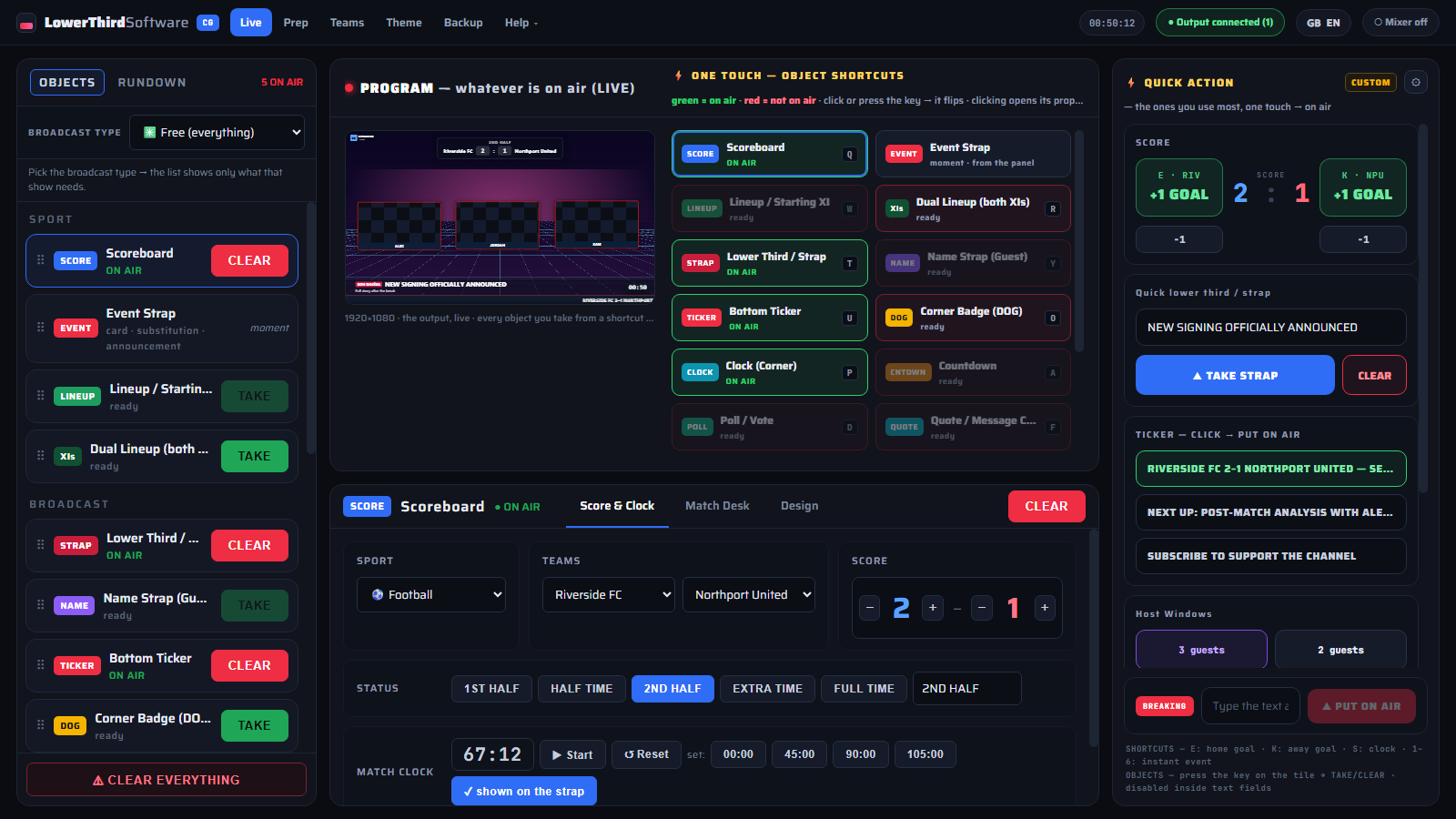
Das ist das Live-Bedienfeld der App im Kleinformat. Schieß ein Tor: Anzeigetafel und Ticker aktualisieren sich auf Sendung, ohne dass die Grafik neu eingeblendet wird.
Sendetechniker sagen Schriftgenerator (CG). Amerikanische Teams sagen Chyron — nach der Firma, deren Name zum Gattungsbegriff für Bildschirmtitel wurde. In der Postproduktion heißt es Titler oder Titling-Software. Auf Twitch, YouTube und Kick sagen alle einfach Lower Thirds und Stream-Overlays. Gemeint ist immer dieselbe Aufgabe: Live-Text und Live-Grafik über ein Livebild legen. CueFinch erledigt das in reinem HTML5 — jeder Encoder mit Browser-Quelle kann es anzeigen.
01
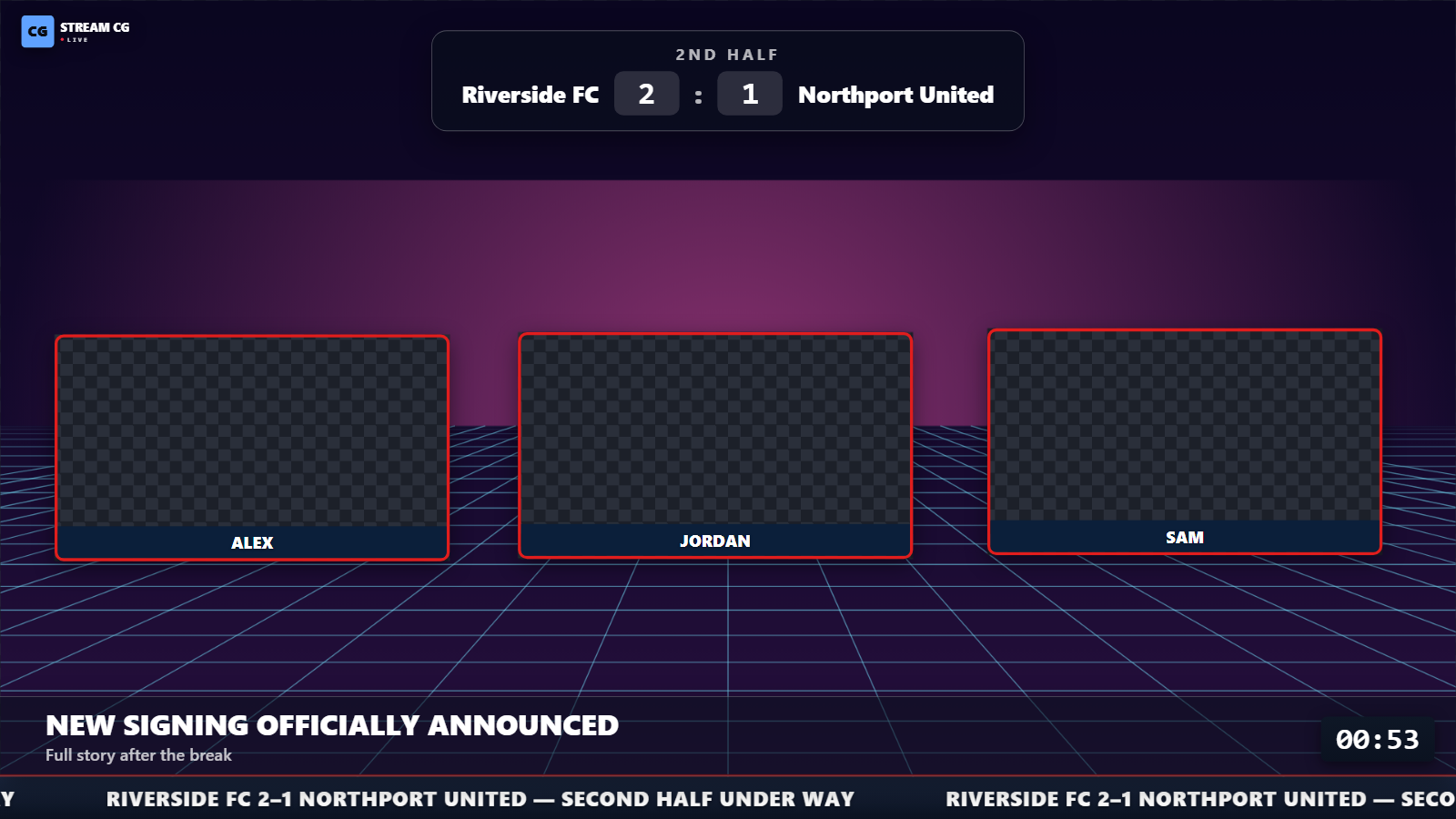
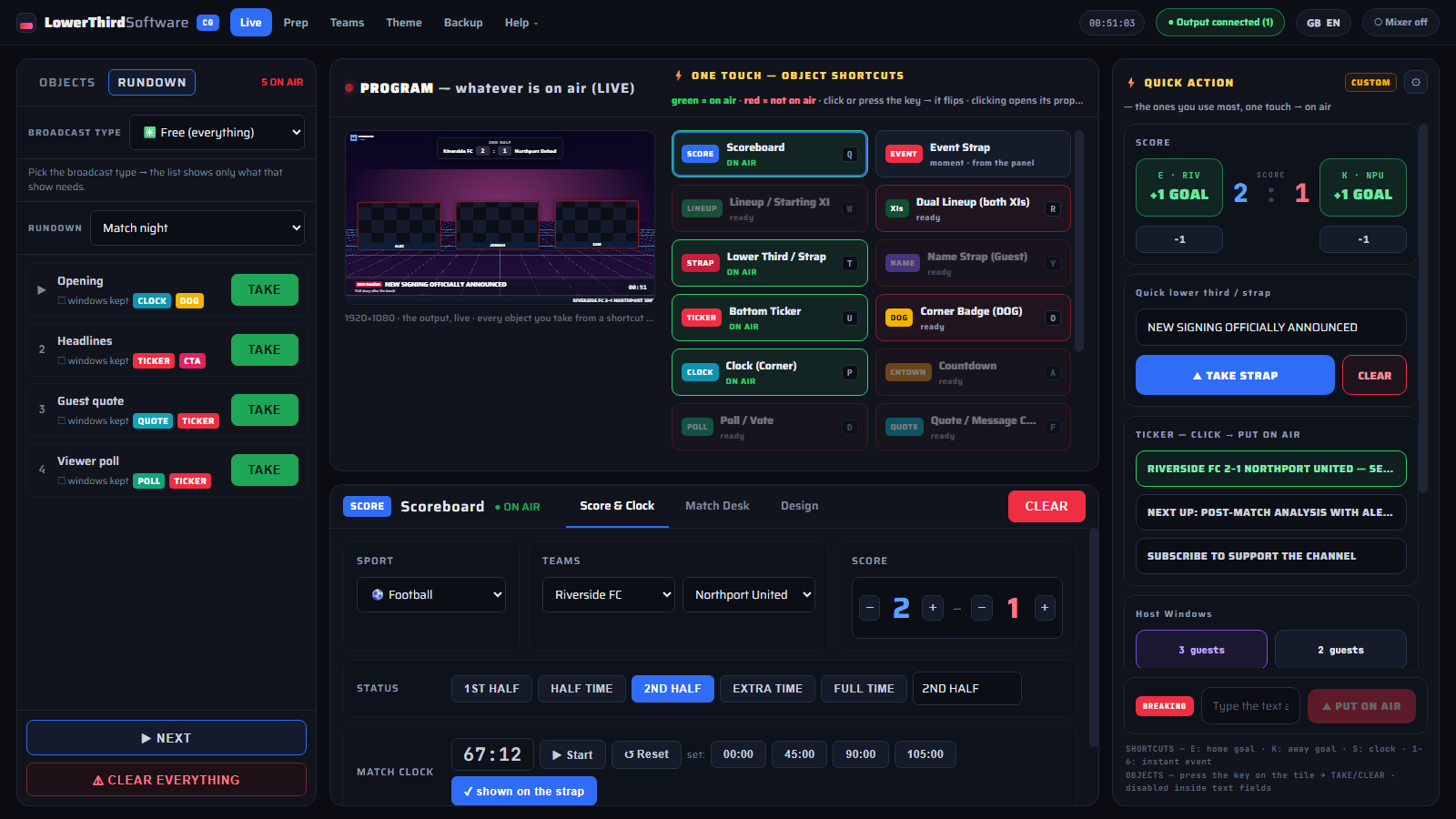
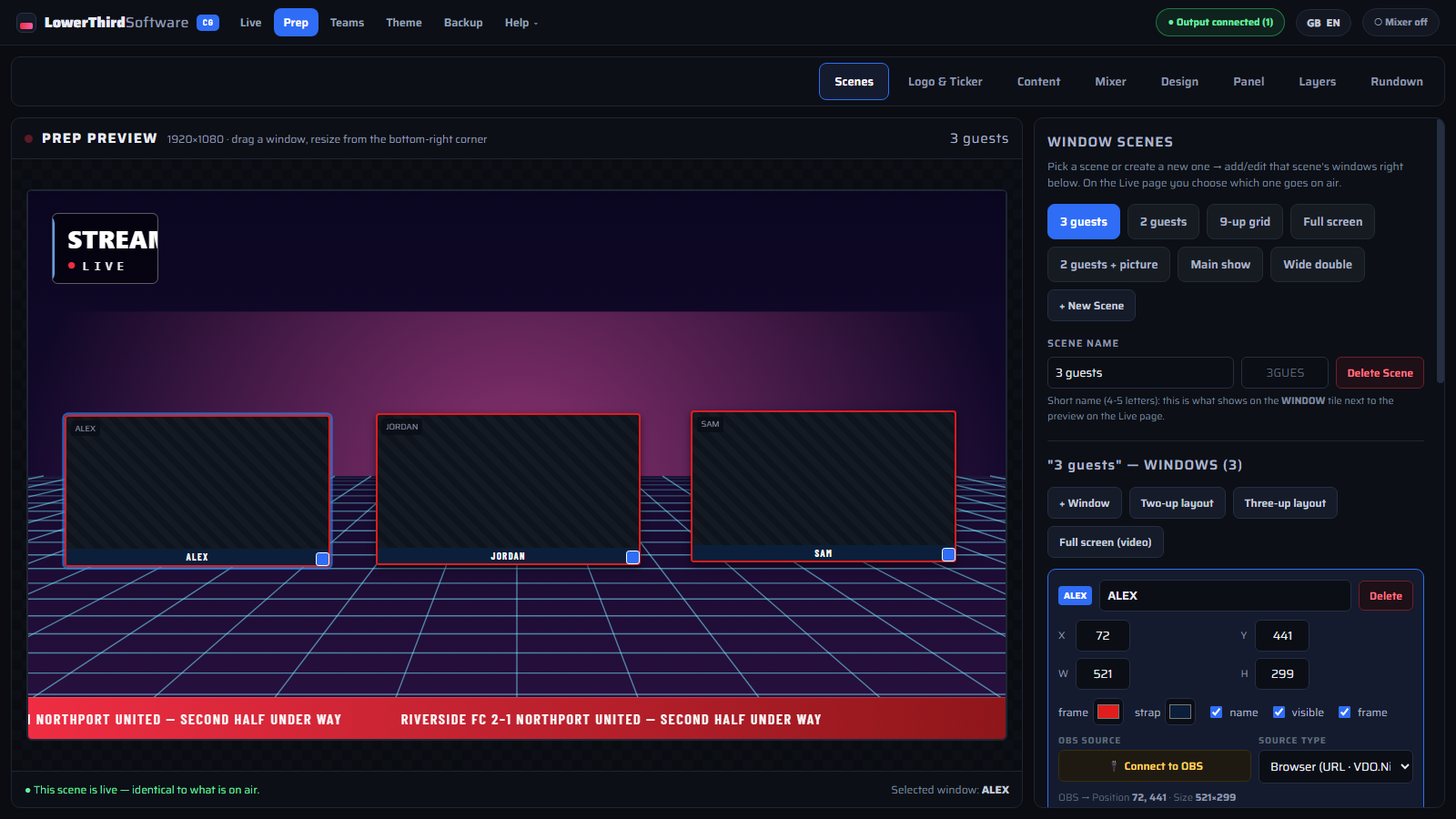
Echte Screenshots aus der App (vorerst mit englischer Oberfläche; das Panel gibt es in 9 Sprachen). Zum Vergrößern auf ein Bild klicken.
02
Kurze Schritt-für-Schritt-Videos, jeweils ein bis zwei Minuten (auf Englisch) — von der ersten Bauchbinde in OBS bis zur kompletten Spiel- oder Talkshow.
 01
01
 02
02
 03
03
 04
04
 05
05
 06
06
 07
07
 08
08
 09
09
 10
10
03
Keine Hardware, keine Capture-Karte, keine komplizierte Installation. Dein Encoder mischt; CueFinch zeichnet die Grafik.
Die Anwendung läuft lokal auf deinem Windows-PC und öffnet sich im Browser. Trage Namen, Teams, Farben, Schlagzeilen und Tickermeldungen ein — oder importiere einen Kader und lass das Pult die Felder füllen.
Füge in OBS Studio, vMix oder Streamlabs eine Browser-Quelle mit http://localhost:5275/output in 1920×1080 hinzu. Die Seite ist vollständig transparent, also landen nur die Grafiken in deiner Szene — oder verbinde dich einmal mit OBS und lass die App die Szenen und Quellen für dich aufbauen. Schritt-für-Schritt in OBS →
Klick auf TAKE (oder drücke ein Kürzel) und die Grafik fährt animiert auf Sendung; CLEAR nimmt sie wieder heraus. Die Befehle laufen über WebSocket — das Overlay reagiert im selben Frame, in dem du klickst.
04
Ein vollständiges Live-Grafikpaket. Jedes Element ist HTML5 und fährt auf Befehl auf und ab.
Namensinserts für Gäste, Experten und Moderatoren: Name, Funktion, Zitat oder Social-Handle. Animiert rein, halten, automatisch raus — oder stehen bleiben, bis du sie löschst.
Spielstandsanzeige in Teamfarben, Live-Spieluhr und Halbzeit-/Viertelanzeige für Fußball und Basketball, dazu Tor-, Karten- und Wechselgrafiken.
Ein nahtloses Laufband am unteren Rand für Schlagzeilen, Sponsoren oder Chat-Highlights — wahlweise in GROSSBUCHSTABEN und mit animiertem Nachrichtenwechsel — dazu ein Kopfzeilen-Balken in drei Stilen: Eilmeldung, aktuell, oder ein schlichter Titel mit einer Linie darunter.
Zieh jede Grafik dorthin, wo du sie brauchst, speichere Layouts pro Szene und wechsle zwischen Designfamilien, die deine Markenfarben übernehmen.
TAKE / CLEAR / UPDATE laufen über SignalR (WebSocket). Spielstand und Uhr aktualisieren sich auf dem Schirm, ohne die Grafik neu zu fahren.
Sieben vollständige Grafikpakete ab Werk — jedes deckt Namensinserts, Score-Bugs, Ticker, Karten und Ansagen in einem einheitlichen Stil ab.
Alles, was eine HTML5-Browser-Quelle öffnet: OBS Studio, vMix, Streamlabs, Restream Studio, XSplit. NDI-Ausgabe für Studiomischer steht auf der Roadmap.
Alles läuft auf deiner Maschine — kein Konto, kein Upload, keine Abhängigkeit von einem Dienst, der online bleiben muss. Sichere die gesamte Einrichtung in einer einzigen Zip-Datei.
Sechs fertige Call-to-Action-Karten für Streamer — abonnieren, liken, folgen, Benachrichtigungen aktivieren, teilen, im Chat mitmachen. Ein Klick spielt sie ab; sie verschwindet von selbst, wenn die Zeit um ist.
Lade die eigene Bannergrafik jedes Werbepartners hoch (1920×160), wähle die Sponsoren des Abends aus, und das Werbeband über dem Ticker wechselt alle paar Sekunden zwischen ihnen. Die Grafik wird nie verzerrt.
Eine Vollbild-„Gleich geht’s weiter“-Karte mit deinem Titel, Sponsorenlogo und einem Live-Countdown — für den Moment, in dem du den Platz kurz verlässt.
Bring eine Zuschauerumfrage, ein Zitat, einen Countdown bis zum Anpfiff oder eine „Als Nächstes“-Karte auf den Schirm — jeweils in derselben Designfamilie wie der Rest deiner Grafik.
05
Grafik ist die halbe Arbeit. Die andere Hälfte ist, sie zur richtigen Sekunde auf Sendung zu bringen, während du noch redest — deshalb steckt in der Bedienung genauso viel Arbeit.
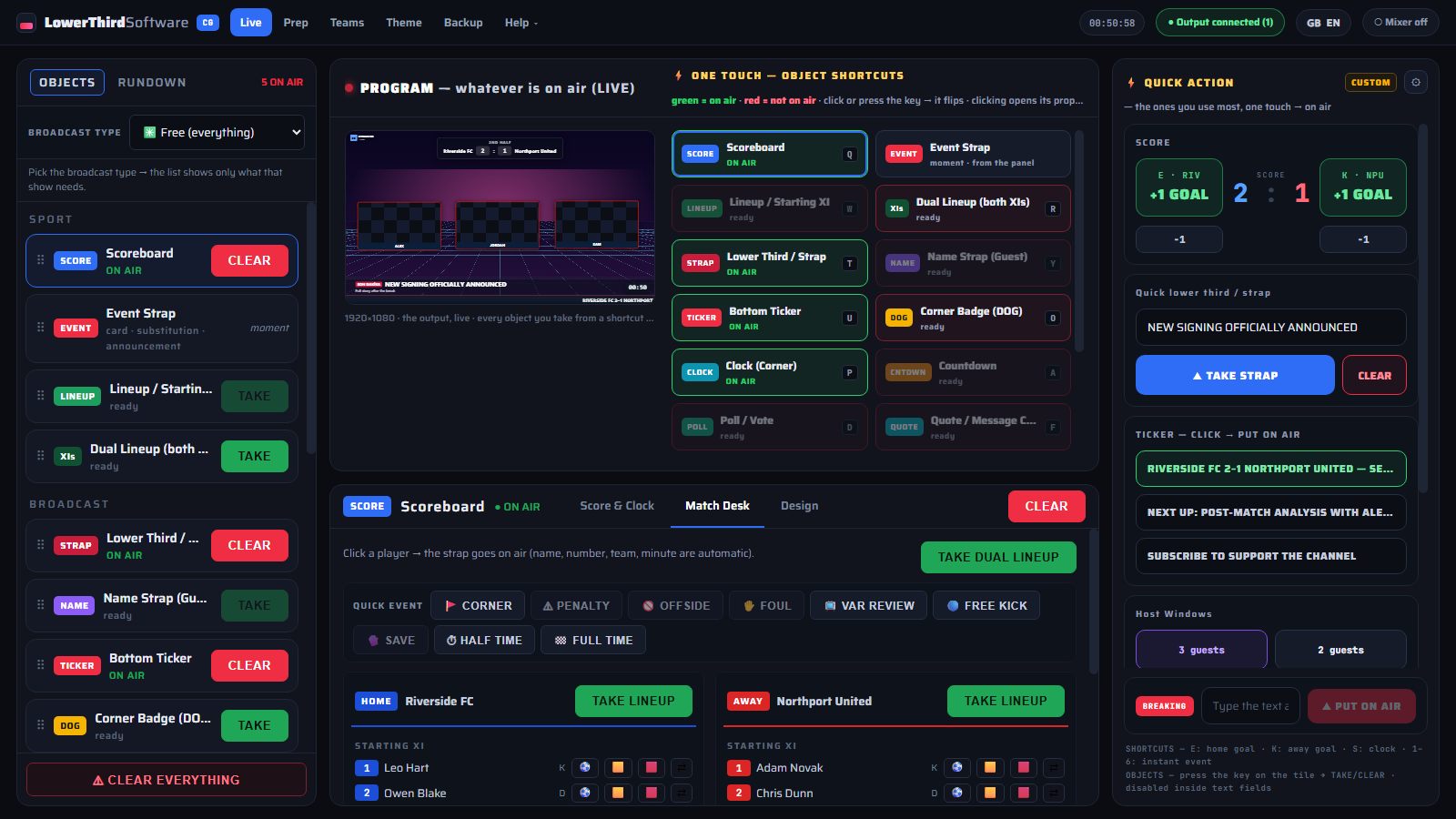
Fußball-, Basketball- oder Volleyball-Kommentar, Nachrichtensendung, Talkshow, Gaming-Stream. Wähle den Sendungstyp, und das Pult zeigt nur die Grafiken, die diese Sendung braucht — kein Score-Bug, der einen Podcast zumüllt.
Tore, Karten und Wechsel direkt aus der Kaderliste: Spieler anklicken, Ereignis anklicken, schon steht es mit Minute und neuem Spielstand auf dem Schirm. Live-Spieluhr mit Start, Stopp und Stellen.
Einzelne Tasten für Heim- und Auswärtstore, die Spieluhr und sechs Spielereignisse, dazu eine Taste für jede Grafik — auf Sendung und wieder raus, ohne zur Maus zu greifen. Die Kürzel bleiben stumm, während du tippst.
Für Nachrichten-, Talk- und Magazinsendungen baust du den Ablaufplan vorab: Jede Zeile ist eine Szene mit ihren Grafiken, Fenstern und Sponsorenpause. Drück TAKE, und die vorige Zeile geht runter, während die nächste raufkommt.
Verbinde dich über obs-websocket (ab OBS 28 eingebaut), und die App legt deine Szenen und Quellen an, platziert Gast- und Kamerafenster und hält die Grafikebene obenauf. Nichts wird entfernt, ohne vorher zu fragen.
Lieber vMix? Verbinde dich über dessen Web Controller API, und Fenster-Layouts werden auf deinen vorhandenen Inputs platziert. Ein Badge in der oberen Leiste zeigt immer, welcher Mischer verbunden ist.
Bestimme, was über was liegt — Fenster unten, Grafik darüber, Eilmeldung über allem — und gib jeder Grafik ihren eigenen Einstieg: schieben, überblenden, reinfallen oder hart schneiden.
Englisch, Türkisch, Deutsch, Französisch, Italienisch, Spanisch, Russisch, Japanisch und Arabisch (rechts nach links). Jederzeit über die obere Leiste umschaltbar; die Schriften liegen der App bei, also funktioniert es auch offline.
06
Dieselbe Engine bedient einen Ein-Personen-Twitch-Kanal und eine Mehrkamera-Regie.
Gib deinem Kanal Studio-Optik: ein ordentliches Namensinsert, wenn ein Gast dazukommt, ein Score-Bug beim Watch-along, ein Ticker mit deinem Sendeplan.
Zuerst für Spielkommentar ohne Spielbilder gebaut: Spielstand, Uhr, Karten, Wechsel und Aufstellungen aus einem Pult, während du redest.
Beschrifte jeden Sprecher, lass ein Schlagzeilen-Laufband laufen und schalte einen Eilmeldungsbalken, sobald eine Meldung eintrifft.
Ein schlanker Live-Titler, der neben deinem Mischer steht statt ihn zu ersetzen — HTML5-Grafiken, die deine Operator per Tastatur fahren.
07
Die meisten kommen von einer dieser fünf Stellen hierher. Hier der ehrliche Unterschied.
| Bauchbinden als Videodatei (After-Effects-Renderings) | Ein gerendertes .mov sieht großartig aus, bis sich der Name ändert. Hier ist der Text Live-Daten: tippen, auf Sendung geben, mitten in der Sendung ändern — ohne neues Rendering. Mehr zu animierten Bauchbinden → |
|---|---|
| CasparCG | CasparCG ist ein mächtiger Open-Source-Playout- und CG-Server, aber Client und HTML-Templates baust du selbst. Hier bekommst du ein fertiges Bedienpult für dieselbe Idee. CasparCG-Alternative → |
| vMix-Titel | vMix-Titel leben in vMix, auf der Lizenzstufe, die du gekauft hast. Das hier läuft neben jedem Encoder — auch OBS — und bleibt bei dir, wenn du wechselst. vMix-Titel-Alternative → |
| Chyron und andere Broadcast-CG-Systeme | Vollständige CG-Systeme sind für Playout-Ketten, Newsroom-Anbindung und Hardware-Keyer gebaut. Das hier liefert dasselbe Bildergebnis in Streaming-Größe und zu Streaming-Preisen. Was „Chyron“ bedeutet → |
| Overlay-Dienste in der Cloud | Cloud-Overlays fallen mit ihren Servern aus und rechnen monatlich pro Platz ab. Das hier installierst du auf deinem PC — es läuft auch mit gezogenem Netzwerkstecker weiter. |
08
Kein Abo, keine Gebühr pro Arbeitsplatz, keine jährliche Verlängerung. Teste alle Funktionen 30 Tage kostenlos, dann zahlst du einmal und behältst es.
Kostenlos
30 Tage · alle Funktionen
Kein Abo
199 $
Einmalzahlung · 1 PC
Der Button öffnet eine E-Mail an uns. Wir antworten mit einem Zahlungslink, und deine Lizenzdatei folgt, sobald die Zahlung eingegangen ist. Aktiviere sie unter Hilfe ▾ → Lizenz.
Rückerstattungsrichtlinie · Nutzungsbedingungen
09
Bewusst langweiliger, bewährter Stack — live zählt Stabilität mehr als Neuheit.
Die Ausgabe ist eine einzige transparente HTML-Seite. Dein Encoder legt sie auf der GPU über das Video — genau so, wie er eine Webcam einmischt. Es gibt also keine zusätzliche Render-Pipeline, die schiefgehen kann. Wie HTML5-Overlays funktionieren →
10
Verständliche Erklärungen zu Werkzeugen, Fachbegriffen und Einrichtung — geschrieben für alle, die heute Abend live gehen.
11
Das werden wir am häufigsten zu Livestream-Grafik gefragt.
Öffentliche Beta
CueFinch ist in der öffentlichen Beta. Installiere es auf deinem Windows-PC, füge in OBS eine Browser-Quelle hinzu und bring in etwa fünf Minuten deine erste Bauchbinde auf Sendung.
Für Windows herunterladenEinen Fehler gefunden oder fehlt dir eine Grafik? Schreib an tahirfeyzioglu@gmail.com — das Beta-Feedback entscheidet, was in Version 1 kommt.
Das Beta-Installationsprogramm ist noch nicht digital signiert, deshalb können dein Browser und Windows eine Warnung anzeigen. Die Datei ist sicher — folge diesen Schritten.
Meldet der Browser, die Datei werde „nicht häufig heruntergeladen“ oder sei „möglicherweise gefährlich“, wähle in der Downloadliste Beibehalten / Trotzdem herunterladen. In Edge: … → Beibehalten → Mehr anzeigen → Trotzdem beibehalten.
Erscheint beim Öffnen der Datei „Der Computer wurde durch Windows geschützt“, klicke auf Weitere Informationen und dann auf Trotzdem ausführen.
Fragt Windows, ob Änderungen zugelassen werden sollen, klicke auf Ja und schließe den Assistenten ab. Das Bedienfeld öffnet sich im Browser; klicke unter Hilfe ▾ → Lizenz auf Testphase starten.
Füge danach in OBS eine Browserquelle hinzu: http://localhost:5275/output, 1920×1080. OBS-Einrichtung Schritt für Schritt →
Warum die Warnung? Windows und Browser markieren jedes neue Programm, das noch nicht digital signiert und oft heruntergeladen wurde. Lade das Installationsprogramm nur von lowerthirdsoftware.com herunter.
Download nicht gestartet? Erneut herunterladen
Wir verwenden Cookies von Google Analytics, um zu sehen, welche Seiten hilfreich sind. Ohne Ihre Zustimmung wird nichts erfasst.